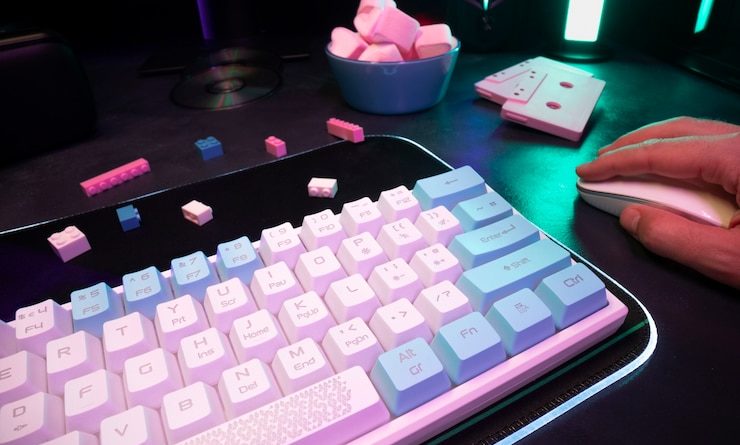
Горячие клавиши Photoshop для повышения продуктивности

Использование сочетаний действий значительно ускоряет процесс работы. Например, сочетание Ctrl + Z моментально отменяет последнее действие, а Ctrl + S сохраняет текущий проект. Эти простые комбинации позволяют моментально исправлять ошибки и сохранять прогресс.
Ctrl + T позволяет трансформировать выделенные объекты, что особенно полезно при изменении размеров или наклона элементов. Теперь не нужно искать соответствующие команды в меню, достаточно нажать пару кнопок и мгновенно получить доступ к изменениям.
Кроме того, комбинация Ctrl + J дублирует выделенный слой. Это избавляет от необходимости искать команду в меню и крайне полезно, когда требуется создание резервной копии или работы с элементами на новом слое.
Для выбора инструментов можно воспользоваться числами от 1 до 9, чтобы быстро переключаться между основными инструментами. Это значительно ускоряет рабочий процесс и повышает качество управления проектом.
Как быстро открыть основные инструменты с помощью горячих клавиш
Для доступа к основным инструментам используйте следующие сочетания: для выделения выберите «M»; для кисти – «B»; для ластика – «E»; для заливки используйте «G». Чтобы переключаться между инструментами, присвоенными одной группе, нажимайте клавишу «Shift» вместе с основной буквой. Например, «Shift + B» переключает между кистью и карандашом.
Для работы с текстом используйте «T», а для выделения прямоугольной области «M». Чтобы быстро активировать инструмент «Перемещение», нажмите «V». Эти сочетания позволят существенно сэкономить время на поиск нужного инструмента, делая рабочий процесс более плавным и быстрым.
Используйте «P» для пера, что дает возможность создавать точные векторные формы. Чтобы активировать инструмент «Заливка», достаточно нажать «G» дважды. При необходимости переключитесь на инструмент «Пипетка» с помощью «I», что упростит работу с цветами.
Также используйте «Z» для лупы, что позволит мгновенно масштабировать изображение, а «H» активирует инструмент «Рука» для перемещения по холсту. Применяя данные комбинации, можно значительно ускорить выполнение рутинных задач, не отвлекаясь на поиск инструментов на панели.
Сочетания клавиш для работы с слоями и масками
Ctrl + Shift + N — создание нового слоя. Это мгновенное добавление пустого уровня в вашу рабочую область.
Ctrl + J — дублирование активного слоя. Быстро создаст его копию, что позволяет работать с оригиналом, не нарушая его.
Ctrl + G — группировка выделенных слоев. Упорядочивает элементы в проекте, облегчая работу с множеством уровней.
Ctrl + E — объединение активного слоя с нижележащим. Удобно для упрощения структуры документа.
Alt + Click на иконку маски — отображение маски слоя. Это позволяет видеть, как маска влияет на видимость уровня.
Ctrl + I — инвертирование маски. Быстрый способ поменять области видимости на слое.
Shift + Click на маску слоя — временное отключение маски. Полезно для быстрого просмотра, как выглядит слой без маски.
Ctrl + Alt + G — создание обрезанной маски. Это соединяет два уровня, позволяя нижнему быть видимым только через верхний.
Ctrl + D — снятие выделения. Устранение выделенной области позволяет сосредоточиться на работе с уровнями без отвлекающих факторов.
Ctrl + ] и Ctrl + [ — перемещение слоев вверх и вниз в списке. Быстро изменяйте порядок слоев, чтобы упорядочить их по необходимости.
Горячие клавиши для управления меню и настройками
Для быстрого доступа к основным возможностям используйте сочетание Ctrl + K для вызова окна настроек. Это позволяет оперативно изменять предпочтения и адаптировать работу под свои нужды.
Для переключения между инструментами панели используйте Tab для скрытия или отображения палитр и Shift + Tab для скрытия или отображения всех панелей инструментов. Это значительно упрощает доступ к необходимым функциональным элементам.
Для быстрого открытия меню «Файл» нажмите Alt + F. Это позволит вам быстро осуществить операции открытия, сохранения и экспорта документов, ускоряя процесс работы.
При работе с цветами используйте Ctrl + Alt + Shift + K для открытия палитры «Цвет», что позволяет оперативно подбирать необходимые оттенки без лишних действий.
Открыть окно «Слои» можно с помощью F7. Это значительно ускоряет процесс редактирования и управления элементами проекта.
Для доступа к истории изменений используйте F10. Это упростит возврат к предыдущим версиям и даст возможность следить за внесенными правками.
Для смены интерфейса на полноэкранный режим быстро примените F. Это позволит сконцентрироваться на работе без отвлекающих элементов.
Чтобы восстановить предыдущие действия, применяйте Ctrl + Z, а для повтора действий воспользуйтесь Ctrl + Shift + Z. Эти сочетания позволяют быстро исправлять ошибки или повторять действия без лишних затрат времени.