Как устранить треск в AirPods Pro простыми шагами

Очистите область динамиков с помощью мягкой влажной ткани, чтобы удалить пыль и грязь, которые могут вызывать ненужные звуки. Убедитесь, что наушники полностью высохли перед использованием.
Проверьте настройки устройства на наличие активных функций шумоподавления и отключите их, если они создают помехи. Зачастую проблема может быть связана с избытком фоновых звуков, создаваемых программами или приложениями.
Попробуйте перезагрузить наушники. Для этого поместите их в зарядный кейс, подождите несколько секунд, а затем выньте и повторно подключите. Эта процедура может исправить временные сбои.
Если используете Bluetooth, убедитесь, что наушники и устройство находятся в пределах хорошей видимости и не имеют преград. Удалите старые подключения и выполните повторное сопряжение, чтобы устранить возможные конфликты данных.
Регулярно обновляйте программное обеспечение наушников. Проверьте, не доступны ли новые версии и установите обновления, так как они могут содержать исправления, влияющие на качество звука.
Проверка основного соединения и батареи
Убедитесь, что наушники и устройство, с которым они сопряжены, находятся в пределах рабочего диапазона Bluetooth. Периодически отключайте и снова подключайте звук, чтобы сбросить соединение. Это может помочь устранить минутные сбои связи.
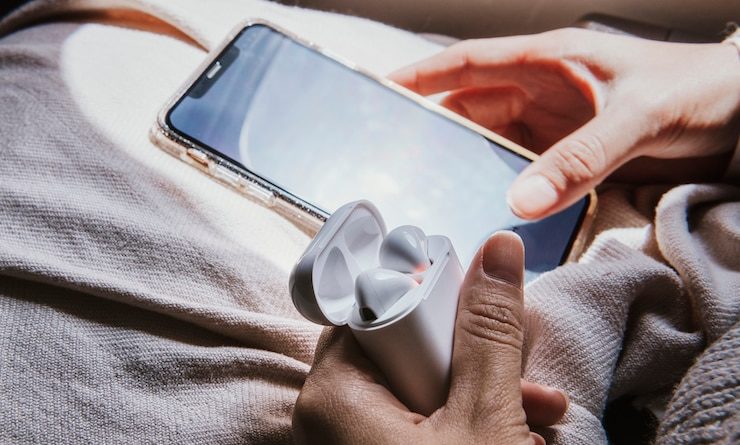
Проверьте уровень заряда. Для этого откройте крышку кейса и поднесите его к устройству. Индикация уровня батареи отобразится на экране. Если уровень низкий, зарядите наушники, так как низкий заряд может стать причиной различных проблем со звуком.
Очистите контакты наушников и зарядного кейса от грязи и пыли. Используйте сухую мягкую ткань или ватные палочки. Загрязнение может препятствовать нормальному взаимодействию с зарядным устройством.
Попробуйте сбросить настройки соединения. Для этого перейдите в настройки устройства, выберите наушники и выберите опцию «Забыть устройство». Затем выполните повторное сопряжение.
Если вышеуказанные шаги не помогли, попробуйте подключить наушники к другому устройству. Это поможет выяснить, связана ли проблема с конкретным устройством или с самими наушниками.
Очистка динамиков и микрофонов AirPods Pro
Для достижения чистоты звука и оптимальной работы устройств целесообразно тщательно очистить динамики и микрофоны. Используйте мягкую сухую щетку с нежестким ворсом для удаления пыли и загрязнений. Подходят также микрофибровые салфетки.
Не применяйте жидкости, чтобы избежать повреждения электроники. Удаляйте грязь аккуратно, уделяя внимание защелкам и щелям. Смоченная в спирте ватка может использоваться для протирки внешней поверхности, но строго избегайте попадания влаги внутрь.
Регулярная очистка предотвращает накопление грязи и повреждение аудио компонентов. Проверьте состояние сеточки на динамиках — она может забиваться частицами, что влияет на качество звука. Если сеточка загрязнена, аккуратно удалите остатки с помощью зубочистки или подобного инструмента.
Для микрофонов также рекомендуется выполнить подобные действия, чтобы избежать ухудшения распознавания голоса. Бережное обращение поможет сохранить работоспособность и предотвратить проблемы в дальнейшем.
Сброс настройки и обновление прошивки
Для решения проблем со звуком выполните сброс конфигурации наушников. Откройте крышку зарядного корпуса. Нажмите и удерживайте кнопку на задней панели корпуса в течение 15 секунд, пока индикатор не начнет мигать янтарным и белым цветами.
После завершения сброса подключите наушники к устройству и проверьте наличие обновлений. На iPhone перейдите в «Настройки» > «Bluetooth», найдите ваше устройство и проверьте, установлена ли последняя версия прошивки. Обновления могут включать исправления ошибок и улучшения производительности.
Для установки обновлений держите наушники в зарядном кейсе и подключите его к источнику питания рядом с вашим устройством с iOS. Обновления загружаются автоматически, когда наушники находятся в зарядном состоянии и подключены к вашему iPhone или iPad.