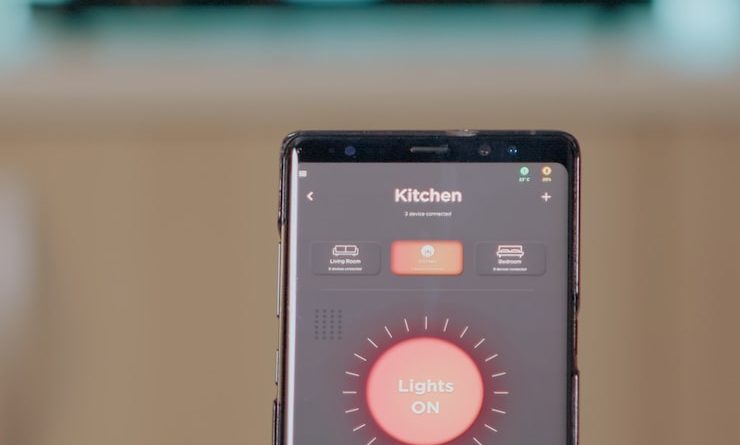
Обзор функции Fuze для iPhone 7 и его возможностей

Если вы ищете интуитивно понятное приложение для общения и управления данными, обратите внимание на возможности, которые предоставляет Fuze. Этот инструмент предназначен для создания и поддержки совместной работы, обладая всеми необходимыми функциями для видеозвонков, обмена сообщениями и организации встреч. Разработчики акцентировали внимание на простоте интерфейса, что делает его доступным для пользователей с любым уровнем подготовки.
Программа поддерживает высокое качество видео и аудио, что позволяет проводить переговоры в отличном формате, даже при нестабильном интернет-соединении. Необходимое количество участников не вызывает затруднений, что подходит как для маленьких команд, так и для крупных компаний. Встроенные возможности для совместного редактирования документов обеспечивают эффективность работы в режиме реального времени.
Также стоит оценить функцию совместного экрана, которая предоставляет уникальную возможность делиться контентом с другими участниками без лишних затрат времени. Именно это свойство делает Fuze подходящим выбором для проведения рабочих встреч или онлайн-уроков. Отличная безопасность и шифрование помогают защитить вашу информацию, что является важным аспектом в условиях современного мира.
Как установить и настроить Fuze на iPhone 7
Скачайте приложение из App Store. Введите название в строку поиска и нажмите «Установить». После завершения загрузки откройте приложение, нажав на его иконку.
Создайте аккаунт или войдите в существующий. Введите адрес электронной почты и создайте пароль. Если у вас есть учетная запись, просто введите данные для входа.
Настройте уведомления. В первом запуске приложение предложит предоставить доступ к уведомлениям. Разрешите это, чтобы получать актуальные оповещения о событиях и сообщениях.
Настройка профиля. Перейдите в меню «Настройки». Укажите личные данные, такие как имя и фотография, для удобства общения с другими пользователями.
Подключите учетные записи. В разделе «Интеграция» синхронизируйте другие сервисы, например, календарь и облачные хранилища. Это облегчит доступ к важной информации и документам.
Создайте первое мероприятие. На главном экране выберите опцию «Создать событие». Заполните все поля: название, дата, время и место. Добавьте участников из списка контактов.
Проверьте настройки конфиденциальности. В «Настройках» укажите, кто сможет видеть ваши данные и события. Это обеспечит безопасное взаимодействие с другими пользователями.
Изучите дополнительные возможности. Обратите внимание на вкладки «Чаты» и «Заметки» для более удобной коммуникации с коллегами и организации рабочего процесса.
Особенности видеозвонков и конференций с Fuze на iPhone 7
Для качественной связи рекомендуется использовать стабильное Wi-Fi-соединение, что обеспечит высокое разрешение и плавность видео. Убедитесь, что уровень заряда устройства не ниже 50%, так как видеозвонки расходуют значительно больше энергии.
Программное обеспечение поддерживает возможность участия до 100 участников одновременно, что делает его идеальным решением для бизнес-переговоров и вебинаров. Обратите внимание на функцию записи встреч, которая позволяет сохранять важные обсуждения для последующего просмотра.
Интуитивно понятный интерфейс упрощает процесс подключения. Возможность одной кнопкой пригласить коллег через электронную почту или сообщения значительно ускоряет организацию конференций. Рекомендуется ознакомиться с функцией виртуального фона для повышения приватности во время встреч.
Также стоит отметить поддержку различных устройств: можно подключиться с помощью компьютеров и планшетов. Эта кроссплатформенность устраняет ограничения по выбору оборудования, позволяя участникам выбрать наиболее удобное устройство для общения.
Функция совместного доступа к экрану позволяет демонстрировать документы и презентации в реальном времени, что способствует улучшению взаимодействия и понимания между участниками. Используйте встроенные инструменты для чата, чтобы обмениваться сообщениями без прерывания видеозвонка.
Интеграция Fuze с другими приложениями на iPhone 7
Для улучшения работы с приложением рекомендуется использовать интеграцию с популярными сервисами, такими как Google Drive и Dropbox. Это позволит обмениваться файлами и документами на лету. Достаточно настроить доступ к этим облачным хранилищам, чтобы загружать и отправлять необходимые ресурсы без необходимости дополнительных шагов.
Подключение к календарю может значительно упростить планирование встреч. Синхронизация дает возможность автоматически добавлять мероприятия и отправлять приглашения, что повышает продуктивность в командной работе.
Взаимодействие с мессенджерами, такими как WhatsApp и Slack, также открывает новые горизонты для общения. Удобная отправка ссылок или документов из приложения прямо в чат позволит сокращать время на обсуждения и улучшать коммуникацию между участниками проекта.
Использование возможностей интеграции с почтовыми клиентами способствует более быстрым реакциям на важные сообщения. При помощи функции «Поделитесь» можно сразу отправлять документы и файлы, не выходя из приложения, что особенно ценно в условиях плотного рабочего графика.
Гибкость в настроениях и возможность интеграции с различными API позволяют разработать уникальные решения, адаптированные под специфические потребности пользователей. Это дает шанс оставить свой след в процессе работы и сделать его более персонализированным.