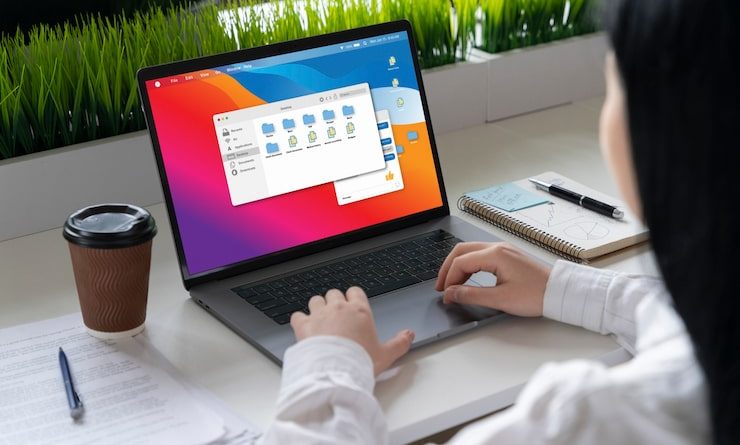
Скринсейвер для Mac от Google — Как установить и настроить

Чтобы активировать экран ожидания от Google, загрузите приложение с официального сайта, обеспечив совместимость с вашей операционной системой. Для этого откройте раздел загрузок и выберите подходящую версию. Убедитесь, что ваш Mac обновлён до последних стандартов.
После завершения установки, перейдите в настройки. Нажмите на вкладку «Экран» и выберите вариант с экраном ожидания Google. Обратите внимание на опции персонализации: вы сможете выбрать темы, изображения и дополнительные настройки, устанавливающие таймер активации.
Рекомендуется протестировать работу приложения, чтобы удостовериться, что оно функционирует должным образом. Выберите время отключения и проверьте, действительно ли активируется экран ожидания по заданному расписанию. Создание такого визуального фона сделает ваш компьютер более привлекательным даже в состоянии простоя.
Если возникли сложности, обратитесь к разделу помощи на сайте разработчика. Поддержка поможет решить любые технические вопросы, которые могут возникнуть в процессе работы. Создайте уникальную атмосферу на своём устройстве с помощью данного приложения.
Скачивание и установка скринсейвера Google на Mac
Посетите официальный сайт с продуктами Google, чтобы загрузить приложение. Выберите версию, совместимую с вашей операционной системой. После завершения загрузки откройте файл, чтобы начать процесс установки.
Переместите загруженный файл в папку «Программы» для упрощения доступа. Далее откройте «Системные настройки» и выберите пункт «Экранные заставки». Найдите новый элемент в списке доступных заставок.
Кликните на него и настройте параметры отображения, выбрав нужные источники контента, такие как альбомы фото или видеоролики. Проверьте работоспособность, активировав заставку вручную через меню настройки.
После завершения всех шагов проверьте настройки, чтобы гарантировать корректное отображение элементов на экране. Убедитесь, что приложение обновляется автоматически для актуализации контента.
Настройка параметров скринсейвера Google
Задать время активации при отсутствии активности можно в разделе «Системные настройки». Перейдите во вкладку «Экран» и выберите желаемый интервал, например, 5, 10 или 30 минут.
Для изменения контента, отображаемого на экране, откройте соответствующее меню. Здесь можно выбрать интересующие изображения, такие как фотографии, графика или видеозаписи. Убедитесь, что в источниках указаны все необходимые папки.
Установите режим отображения. Это может быть слайд-шоу, фиксированное изображение или анимация. На выбор предложены варианты смены слоя, а также скорость смены кадров.
В разделе «Дополнительные настройки» определите нужные параметры, такие как тень, яркость и другие визуальные эффекты. Эти параметры позволят адаптировать отображение под ваши предпочтения.
Не забывайте о функции управления звуком, которая позволяет включать или отключать звук во время работы экранного отображения. Это обеспечит нужный баланс между визуальной и аудиовизуальной составляющими.
Регулярная проверка актуальности контента и параметров поможет вам поддерживать интерес к отображаемой информации. Настройте обновление источников на автоматическое, чтобы всегда иметь свежий контент.
Советы по устранению неполадок с скринсейвером Google
Проверьте параметры энергосбережения. Убедитесь, что настройки не отключают отображение изображений или заставок при переходе в режим сна. Перейдите в «Системные настройки» и выберите «Энергосбережение». Настройте соответствующие параметры.
Перезапустите приложение. Иногда перезагрузка программы помогает устранить временные ошибки. Закройте приложение полностью и откройте его снова.
Проверьте наличие обновлений. Убедитесь, что используется последняя версия приложения. Зайдите в меню «Проверка обновлений» и установите доступные обновления.
Сбросьте настройки. Если возникли проблемы, рассмотрите возможность сброса конфигураций. В настройках приложения найдите опцию сброса и выполните её.
Очистите кэш. Накопление временных файлов может вызывать сбои. Найдите папку кэша в настройках и удалите ненужные файлы.
Проверьте совместимость. Убедитесь, что версия приложения совместима с версией операционной системы. Посетите официальные сайты для сверки требований.
Отключите сторонние расширения. Некоторые дополнения могут конфликтовать с работой приложения. Отключите их и проверьте, исчезли ли проблемы.
Перезагрузите устройство. Полная перезагрузка системы может устранить множество мелких неполадок, влияющих на функциональность.
Зайдите в журналы ошибок. Проверьте логи приложения на наличие сообщений об ошибках. Это может помочь в выявлении причины сбоя.
Свяжитесь с службой поддержки. Если перечисленные советы не помогли, обратитесь в службу технической поддержки. Они смогут предоставить более детальную информацию и помощь.