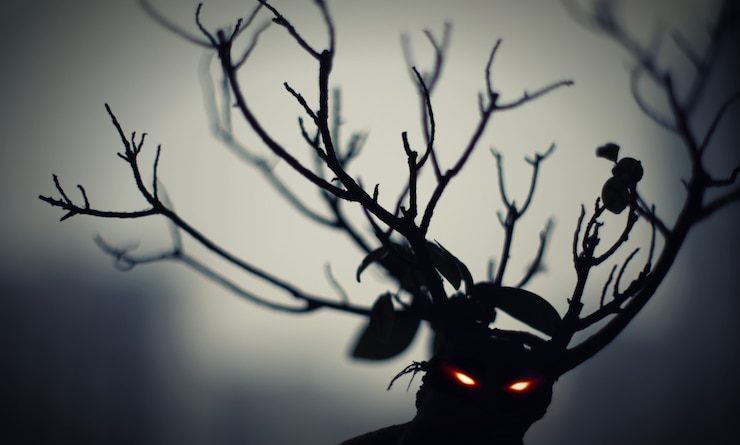
Создание уникальных фонов для Zoom в стиле Ведьмака

Создайте атмосферу, погружающую участников встреч в мир магии и приключений. Используйте изображения мест, таких как Туссент или Каэр Морхен, и удивляйте своим виртуальным пространством. Эти визуализации не только привлекают внимание, но и придают характер вашим собеседованиям.
Рекомендуется выбрать сцены с яркими детализированными пейзажами. Например, выберите картину с закатом над полями или величественным замком. Это позволит сразу установить нужный тон общения и вызовет интерес у всех участников.
Для лучшего качества изображения подбирайте фото с высоким разрешением. Стримеры, такие как 1920×1080 пикселей, обеспечивают четкость и проработку деталей, что особенно важно для создания атмосферы.
Сделайте свой выбор разнообразным: включите изображения не только природу, но и артефакты, такие как мечи и знаки, знакомые фанатам. Их присутствие добавит глубины и контекста в видеозвонки, делая каждую встречу особенной.
Применяя такие образы, вы подчеркнете свою уникальность и сделаете каждую встречу более запоминающейся. Подобрав завораживающие фоны, вы не только украсите процесс общения, но и создадите пространство, способное вдохновлять участников на новые идеи.
Как выбрать идеальный фон из игры для видеозвонков
Сфокусируйтесь на атмосфере сцены. Выберите изображение, которое подчеркивает нужное настроение: мрачные леса, яркие города или магические фоны. Они должны соответствовать вашему текущему состоянию или теме разговора.
Обратите внимание на детали. Поиск изображений с ярко выраженными элементами, такими как персонажи или артефакты, добавляет индивидуальности и рассказывает историю, что может вызвать интерес к вашему собеседнику.
Проверяйте качество. Изображения должны быть четкими и высокоразрешающими, иначе могут выглядеть пикселизированными и неэстетично на экране. Идеально, если размер между 1920×1080 и 3840×2160 пикселей.
Учитывайте освещение. Если изображение темное, убедитесь, что ваш личный свет не создаёт лишних теней. Яркие фоны могут работать лучше в условиях плохого освещения.
Заранее протестируйте выбранную картинку. Перед звонком сделайте пробный вызов, чтобы убедиться в гармонии вашего образа с фоном. Это поможет избежать неприятных сюрпризов во время общения.
Имейте в виду контекст. Выбирайте изображения в зависимости от ситуации: деловая встреча требует более сдержанных тем, тогда как общение с друзьями позволяет использовать более креативные и неожиданные сцены.
Где скачать качественные изображения по мотивам Ведьмака
Рекомендуем ресурс ArtStation, где можно найти работы профессиональных художников, вдохновленных известной вселенной. Используйте фильтры по тегам, чтобы быстро находить нужные тематические изображения.
На DeviantArt также представлено множество оригинальных творений, часто в высоком разрешении. Исследуйте разделы с известными персонажами и локациями, чтобы обнаружить различные стили и интерпретации.
Платформа Pinterest идеально подходит для поиска вдохновения. Вводите ключевые слова, такие как «Ведьмак», и просматривайте разнообразные коллажи и арты, которые могут стать отличной основой для создания собственных изображений.
Не забудьте про сайт Pixabay. Здесь доступны бесплатные изображения, лицензированные под Creative Commons, которые можно использовать без указания авторства. Так можно найти атмосферные пейзажи, которые напомнят о приключениях главных героев.
Также стоит обратить внимание на ресурсы, специализирующиеся на фоновых изображениях, такие как Wallpaper Abyss. В этом каталоге имеются качественные графики, адаптированные под разные экраны и разрешения.
Как настроить фон в Zoom и предотвратить проблемы с качеством
Выберите качественное изображение с высоким разрешением, чтобы избежать пикселей и размытия. Рекомендуется использовать графику с разрешением не менее 1920×1080 пикселей.
Убедитесь, что у вас достаточно освещения. Яркое равномерное освещение значительно улучшает восприятие. Избегайте ярких источников света за вашей спиной, чтобы не создавать эффект засвета.
Настройте устройство. Закройте лишние приложения, которые могут использовать ресурсы процессора и памяти, чтобы улучшить производительность. Также проверьте доступное сетевое соединение для стабильного качества передачи.
Используйте зеленый экран. Это обеспечит лучшую отделяемость вас от заднего плана, повысив четкость отображения. Следите за тем, чтобы экран был равномерно освещен.
Регулярно обновляйте приложение. Разработчики периодически выпускают обновления, которые могут содержать улучшения производительности и качество работы с графикой.
Проверяйте настройки видео. Убедитесь, что в разделе «Настройки» установлено оптимальное качество изображения. Выберите «HD» и снимите галочку с опции «Использовать ресурсы компьютера для улучшения качества видео», если это мешает производительности.
Рекомендуется протестировать настройки перед началом важной встречи. Создайте тестовую сессию, чтобы убедиться, что все работает корректно, и предотвратить нежелательные сюрпризы.